

사전 준비) 설치 파일 다운로드
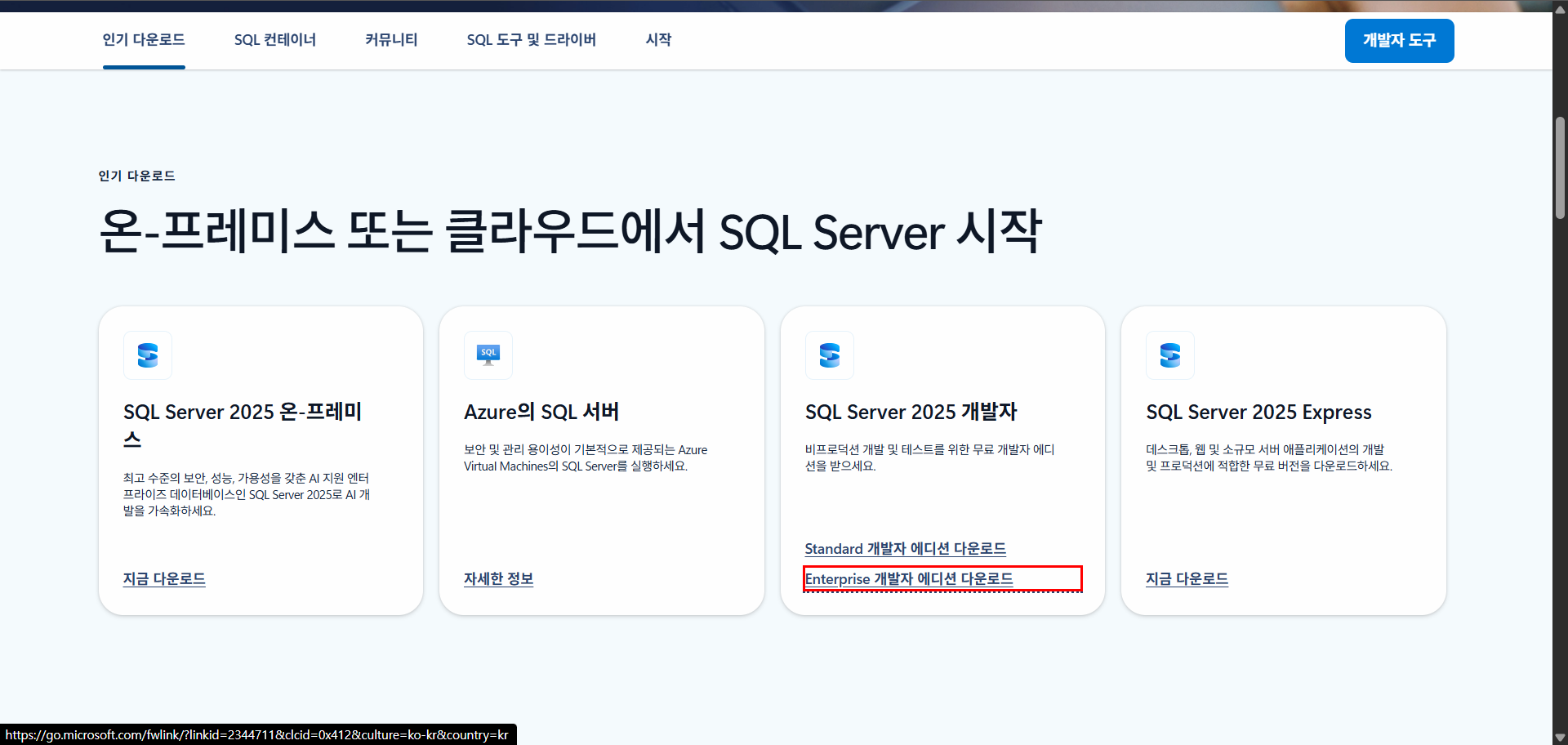
다운로드 사이트
https://www.microsoft.com/ko-kr/sql-server/sql-server-downloads
SQL Server 다운로드 | Microsoft
지금 Microsoft SQL Server 다운로드를 시작하세요. 내 데이터와 워크로드에 가장 적합한 SQL Server 체험판 또는 버전, 에디션, 도구 또는 커넥터를 선택하세요.
www.microsoft.com
1) SQL Server 설치
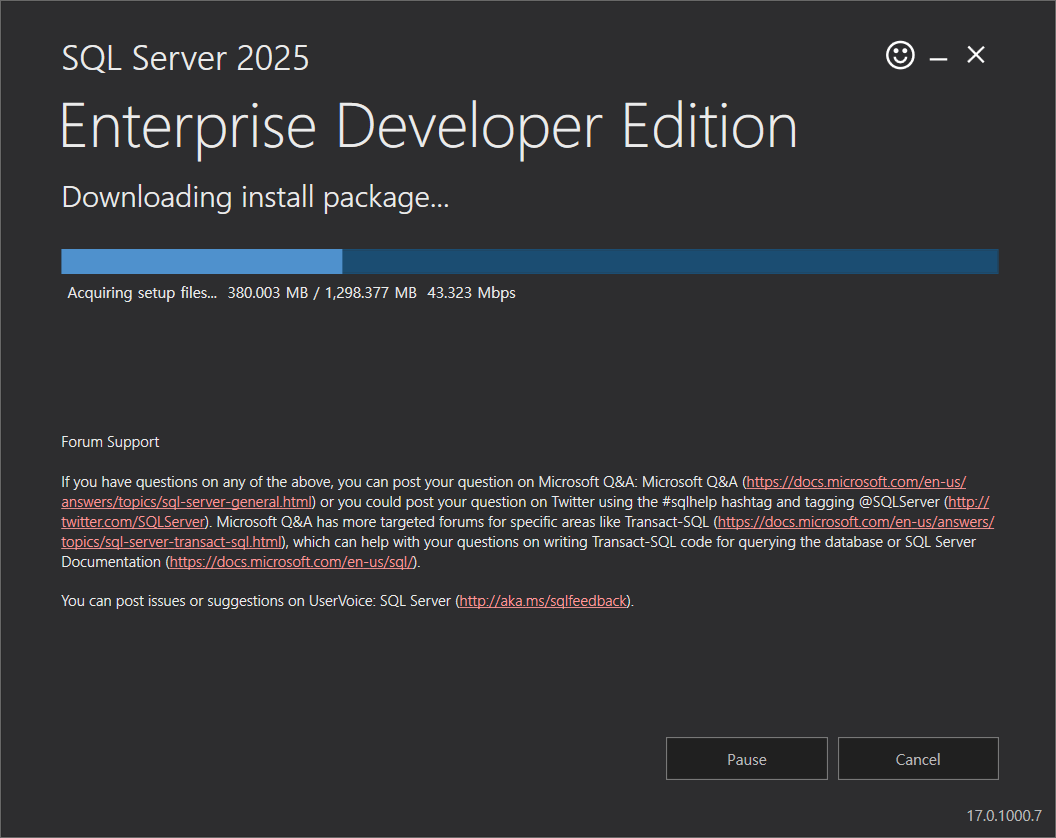
설치 준비가 모두 끝나면 SQL Server 설치 센터가 나타남

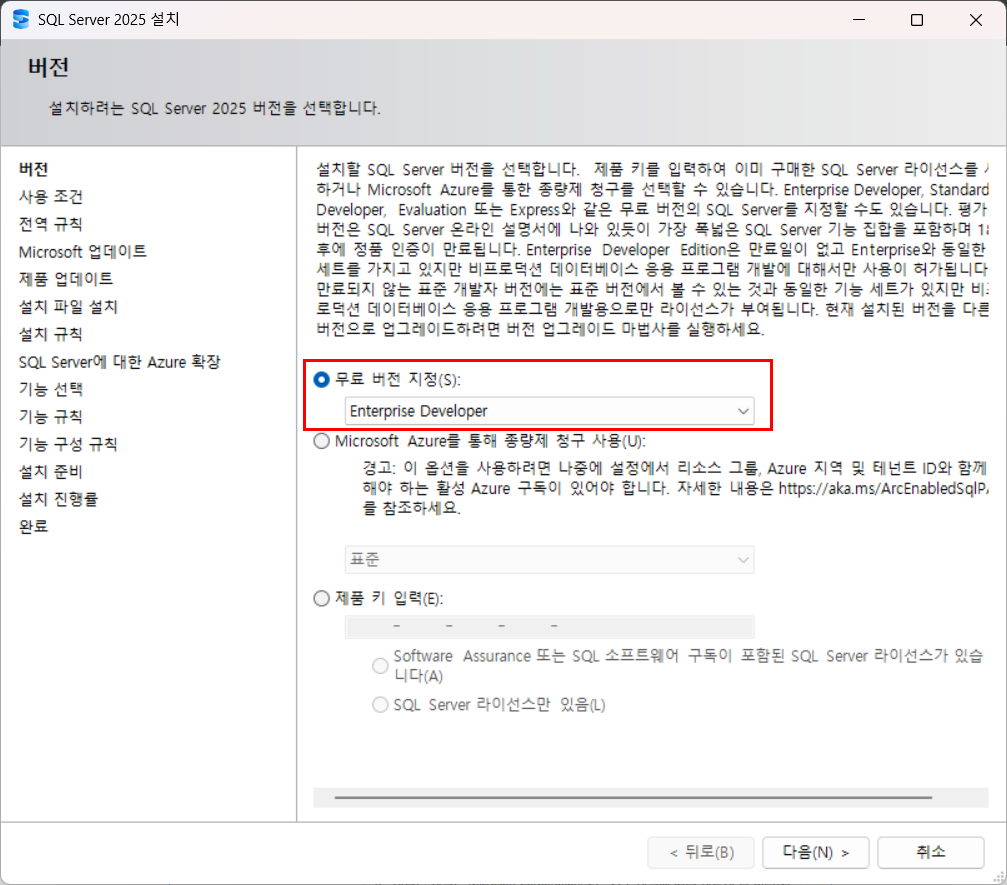
무료 버전에 Enterprise Developer 선택
라이센스 동의

업데이트 알림 여부는 선택

방화벽에 대한 경고는 방화벽 포트가 허용이 안되어있기 때문
설치 완료 후 설정 가

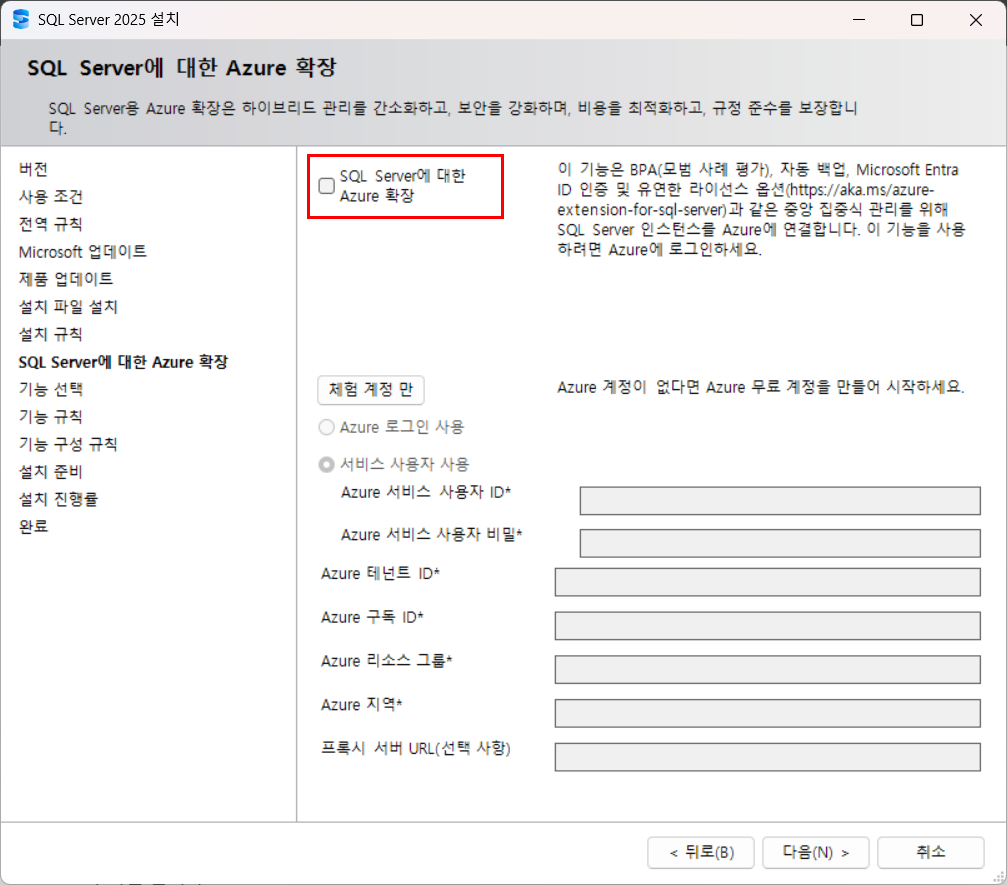
Azure와는 연동하지 않음
(있으면 연동해도 됨)
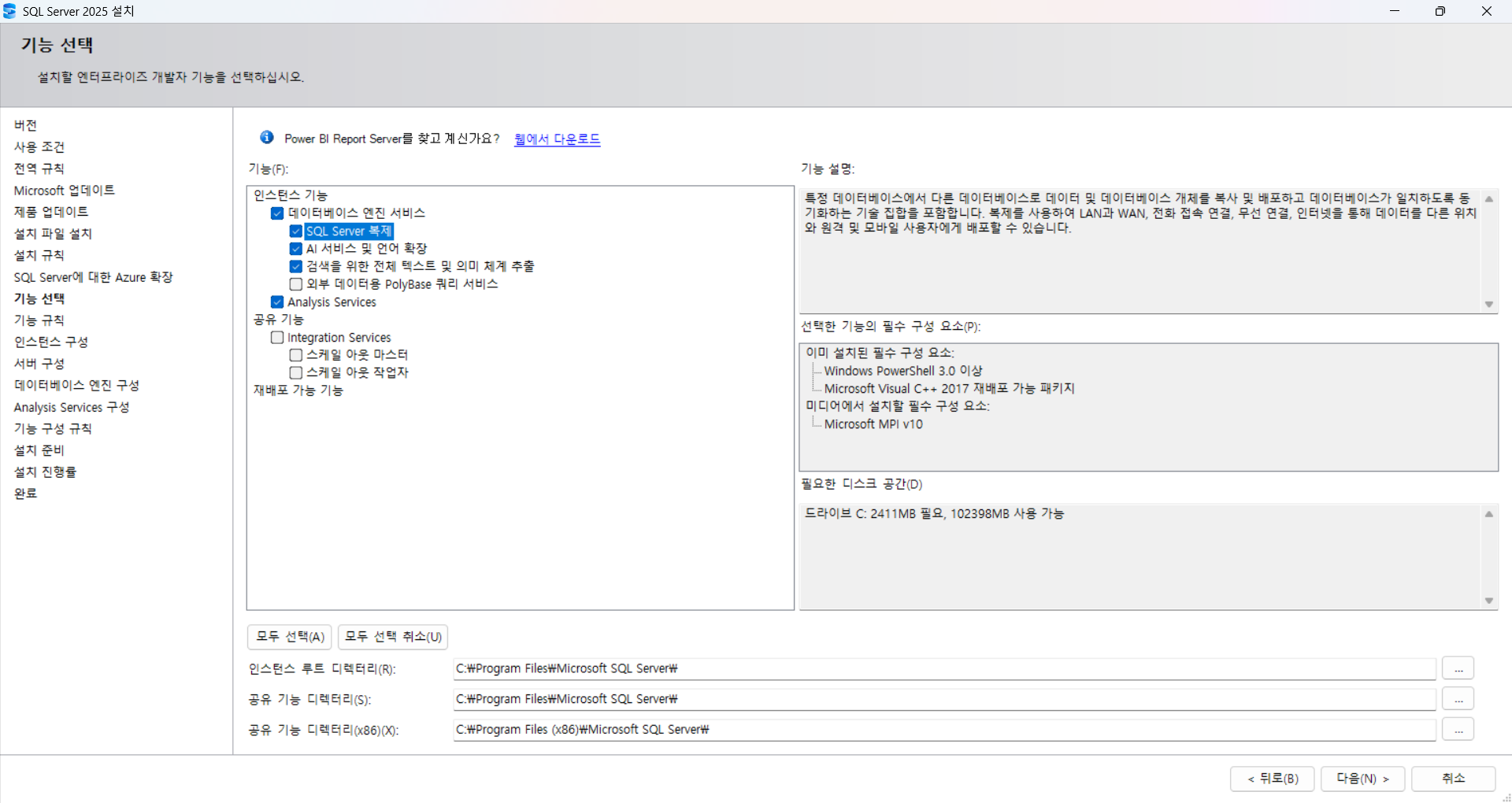
필요한 기능들을 추가
인스턴스 이름과 인스턴스 ID를 지정
- 기본 인스턴스: 인스턴스 이름=인스턴스 ID
- 명명된 인스턴스: 인스턴스 이름 별도 명명

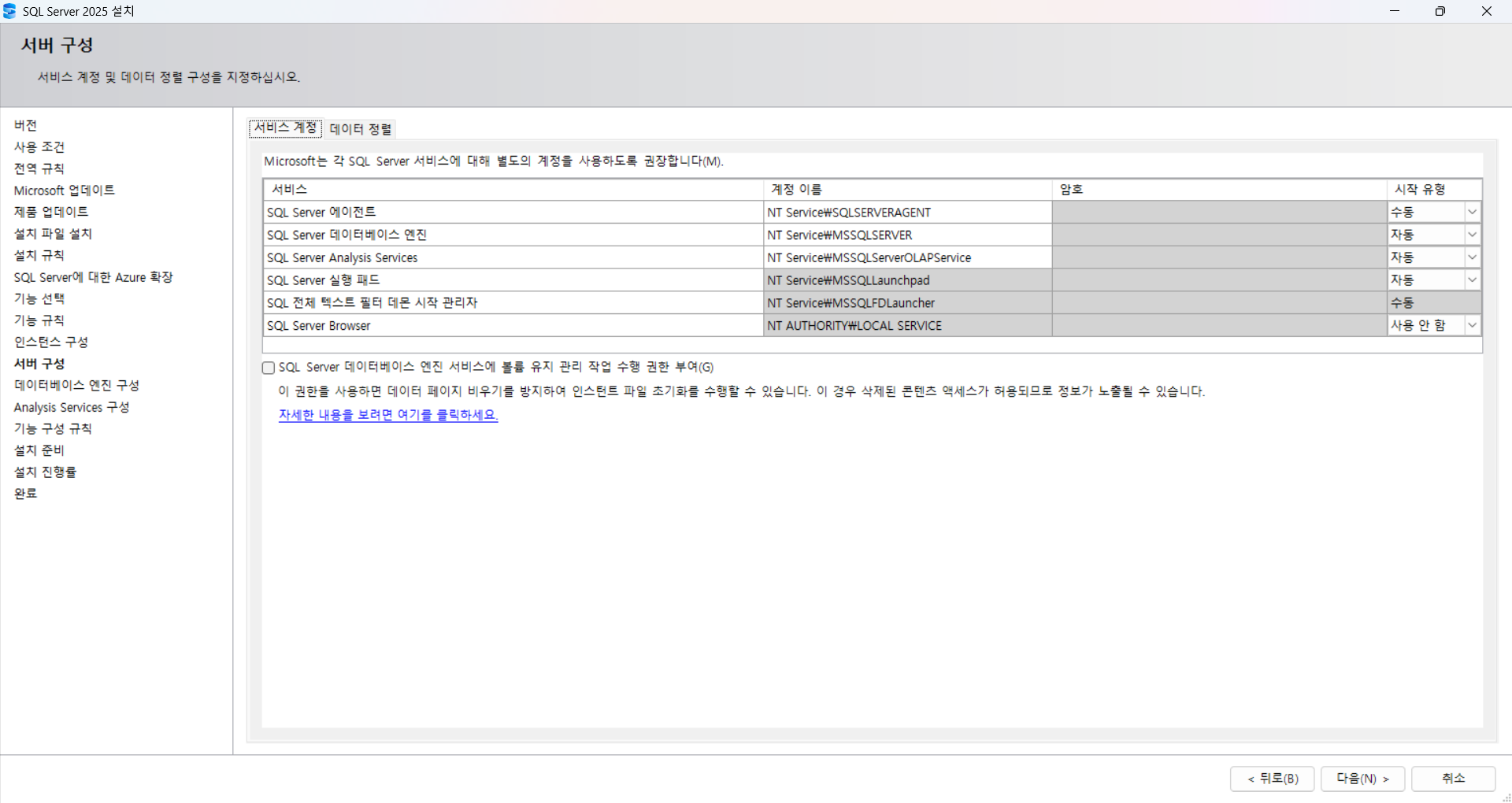
앞서 추가한 기능들이 서비스로 표시되는 걸 볼 수 있음
웬만하면 건드릴 일 없음
참고) 서비스별로 계정을 분리하는 것을 권장
관리자 계정에 대한 암호 입력

필요시 디렉토리 경로 변경

TempDB에 대한 설정 확인

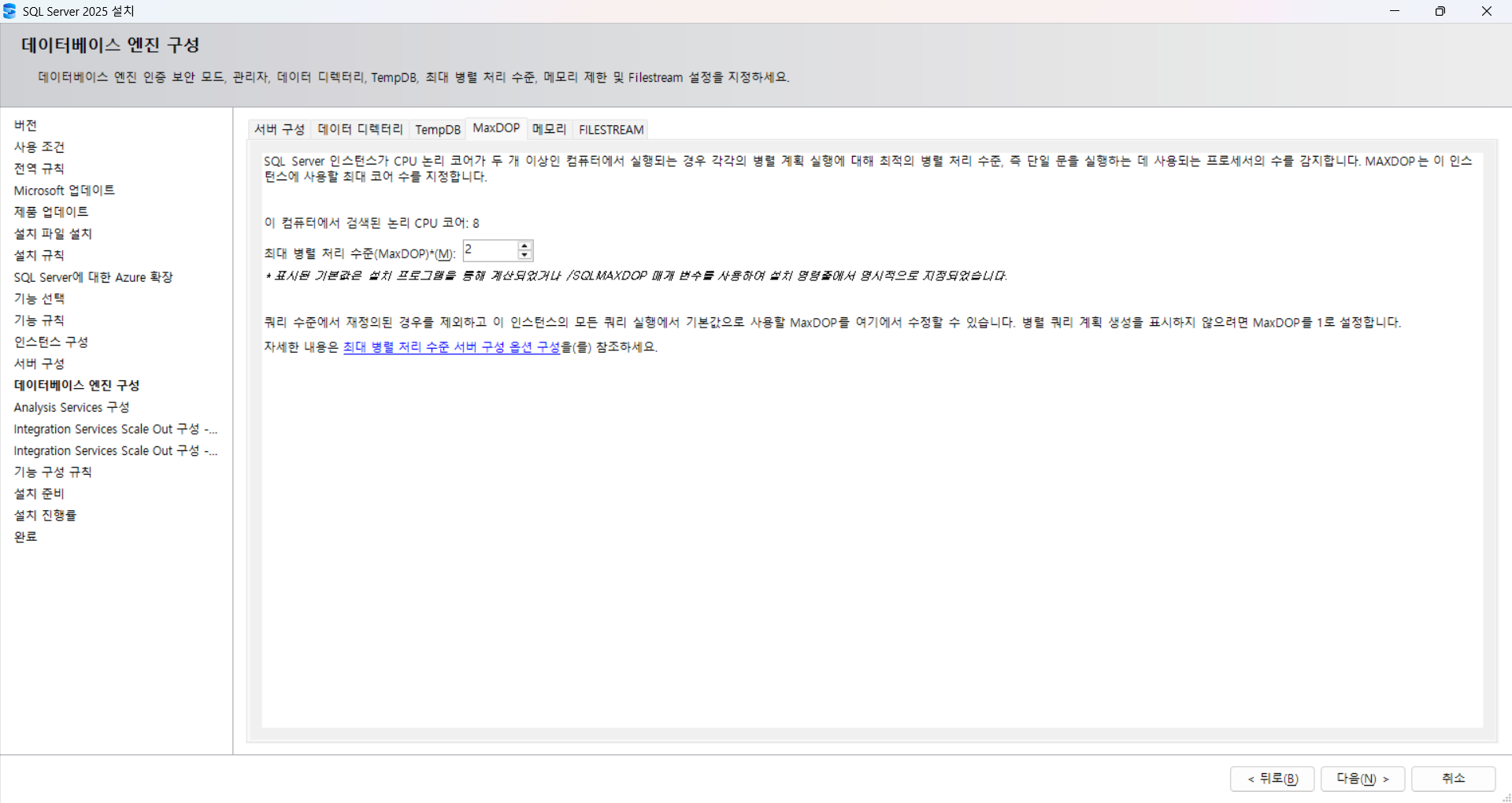
인스턴스에 사용할 최대 CPU 코어 수(MaxDOP) 지정
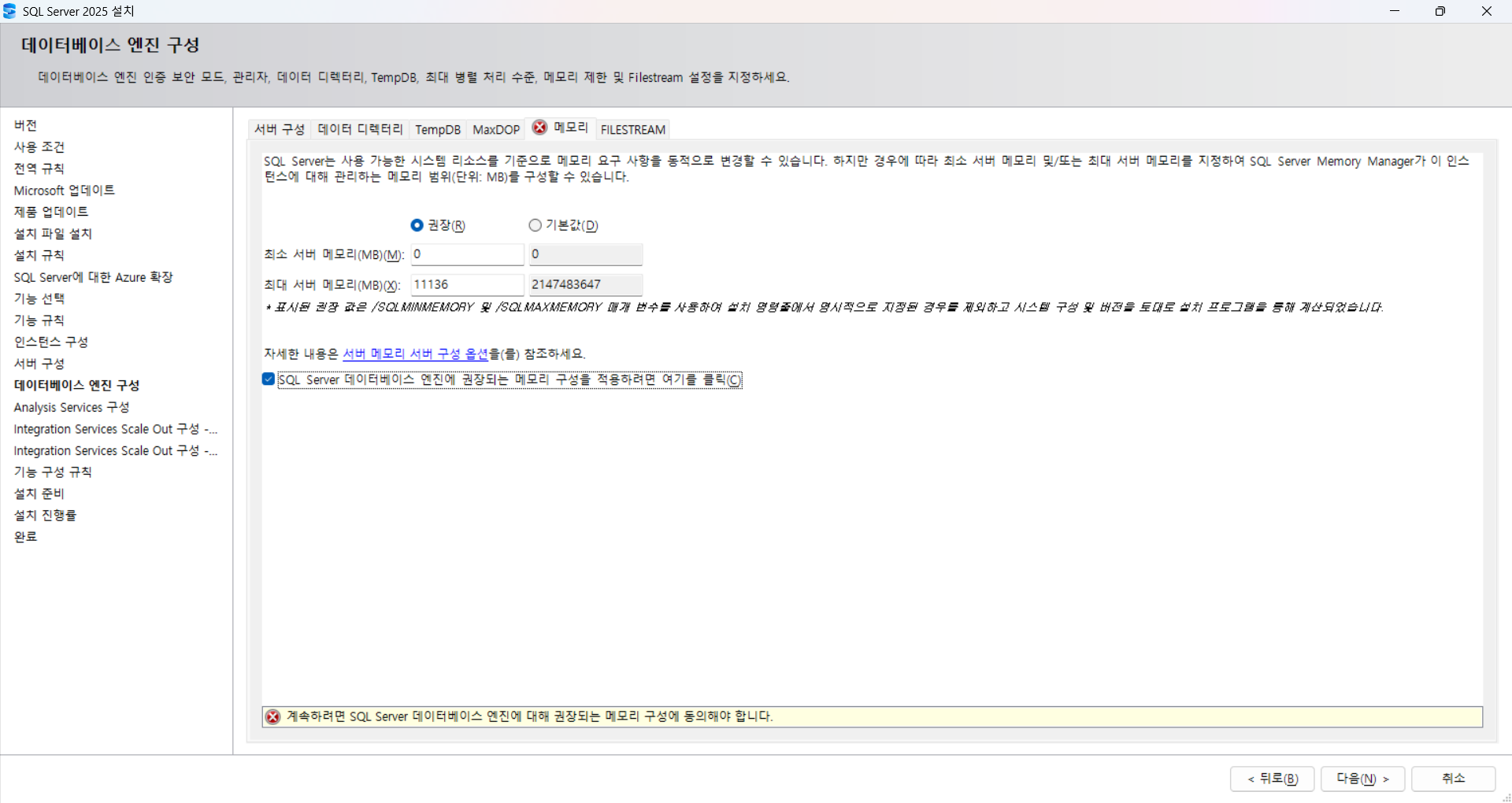
메모리 설정
Analysis Services 설정
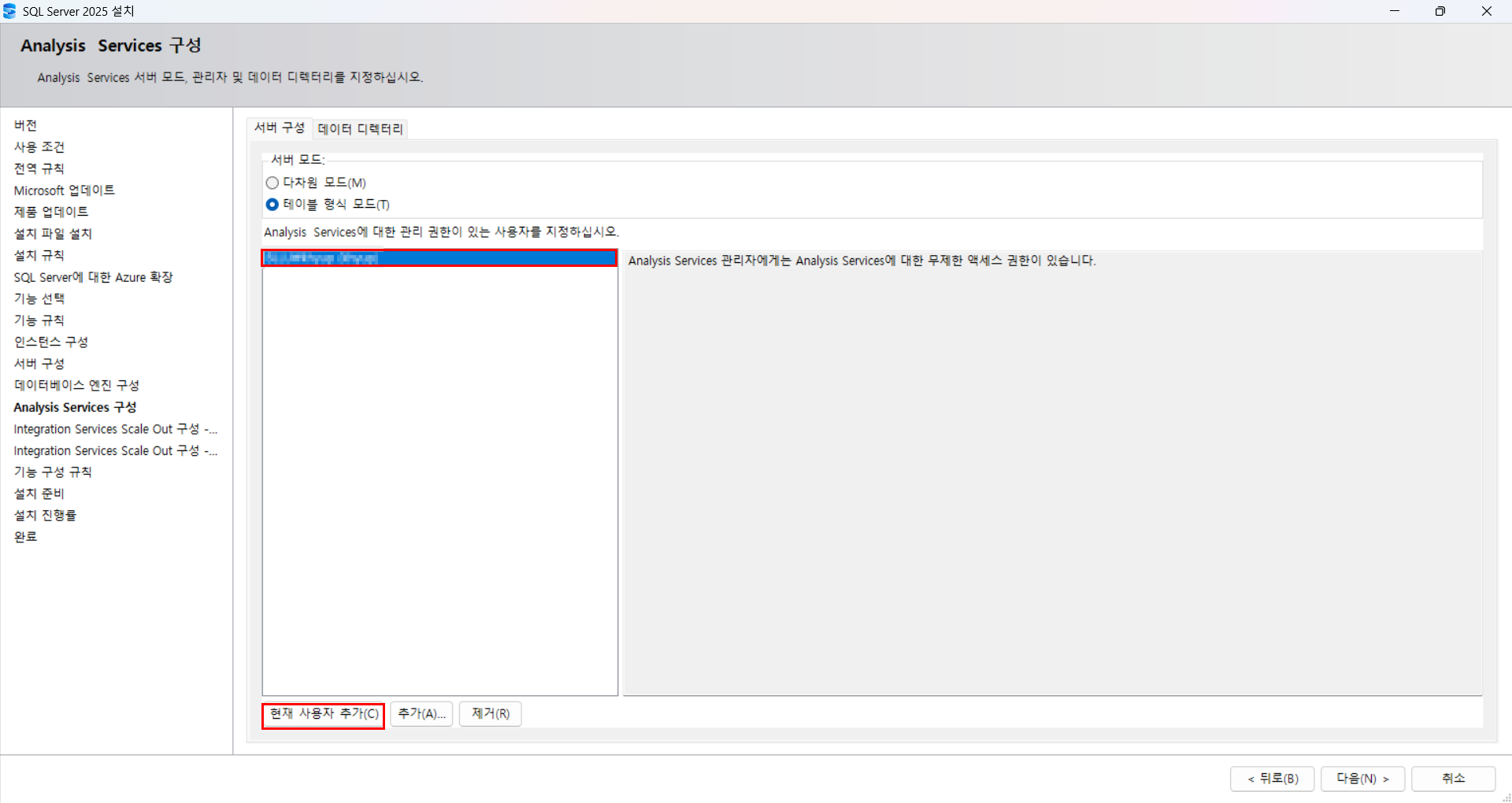
디렉토리 확인

구성 정보 다시 한 번 확인 후 설치 진행
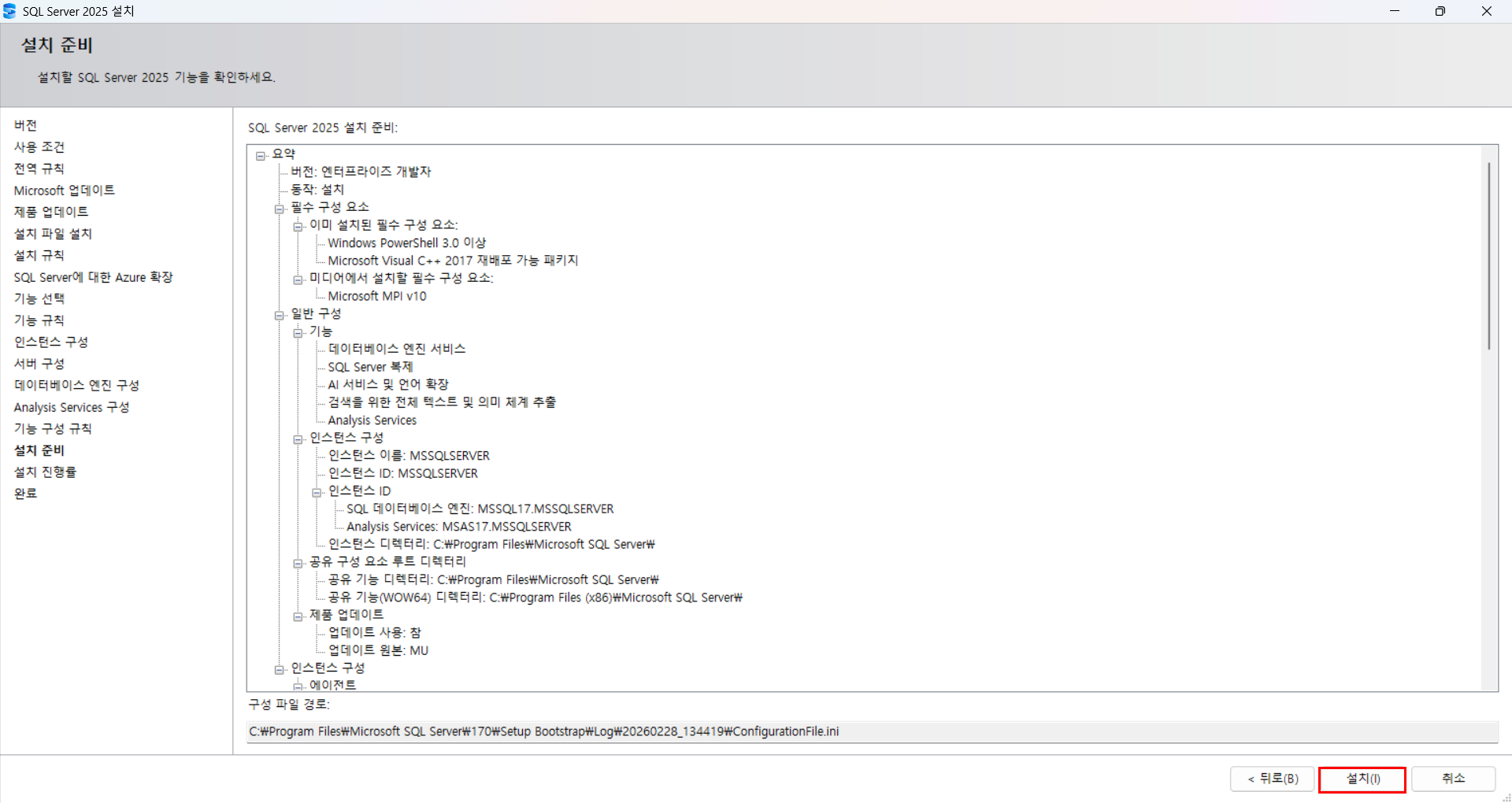

설치 완료

2) 방화벽 허용
방화벽에서 SQL Server용 포트를 허용해주기 위해 Sql Server Configuration Manager 실행
왼쪽 탭에서 SQL Server 네트워크 구성 > MSSQLSERVER에 대한 프로토콜 > TCP/IP 우클릭 > 속성
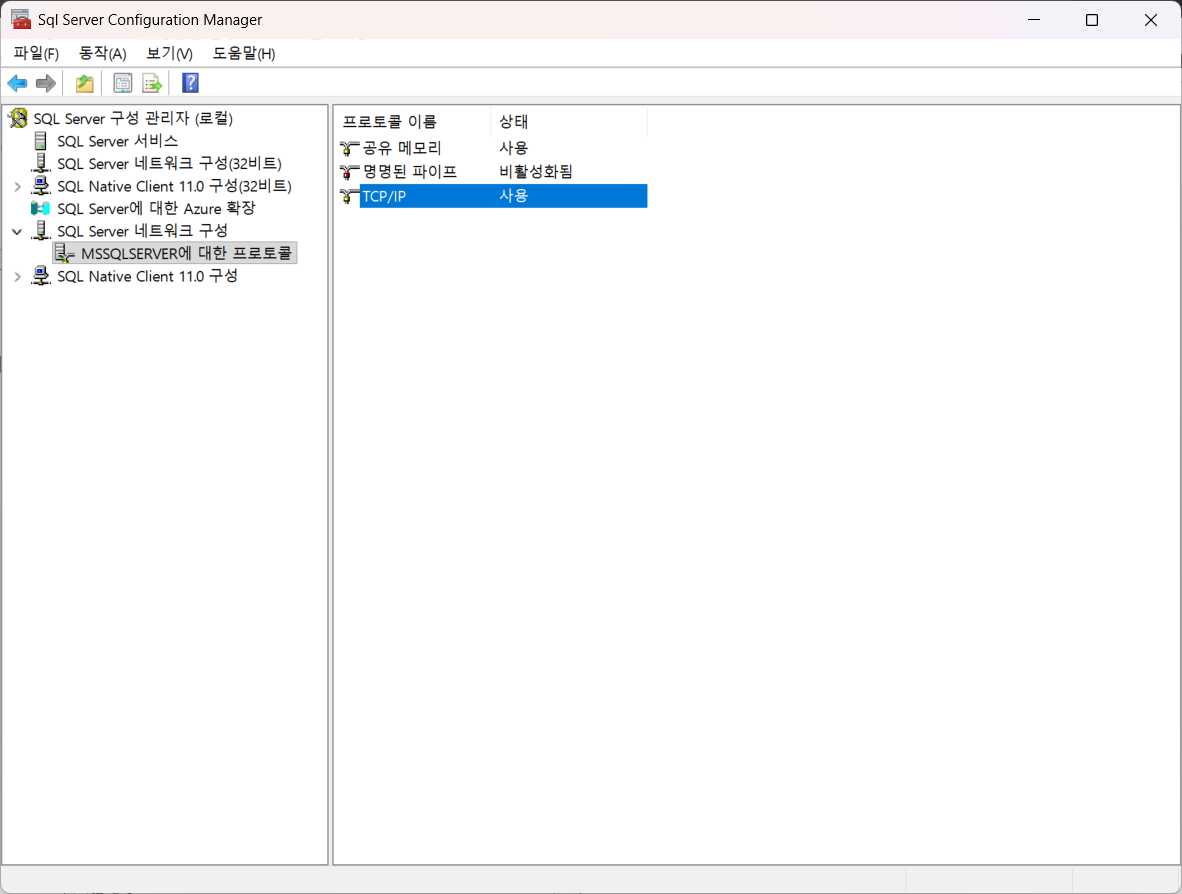
SQL Server 포트 번호 확인
해당 포트는 변경 가능
변경 시 에이전트의 재시작이 필요

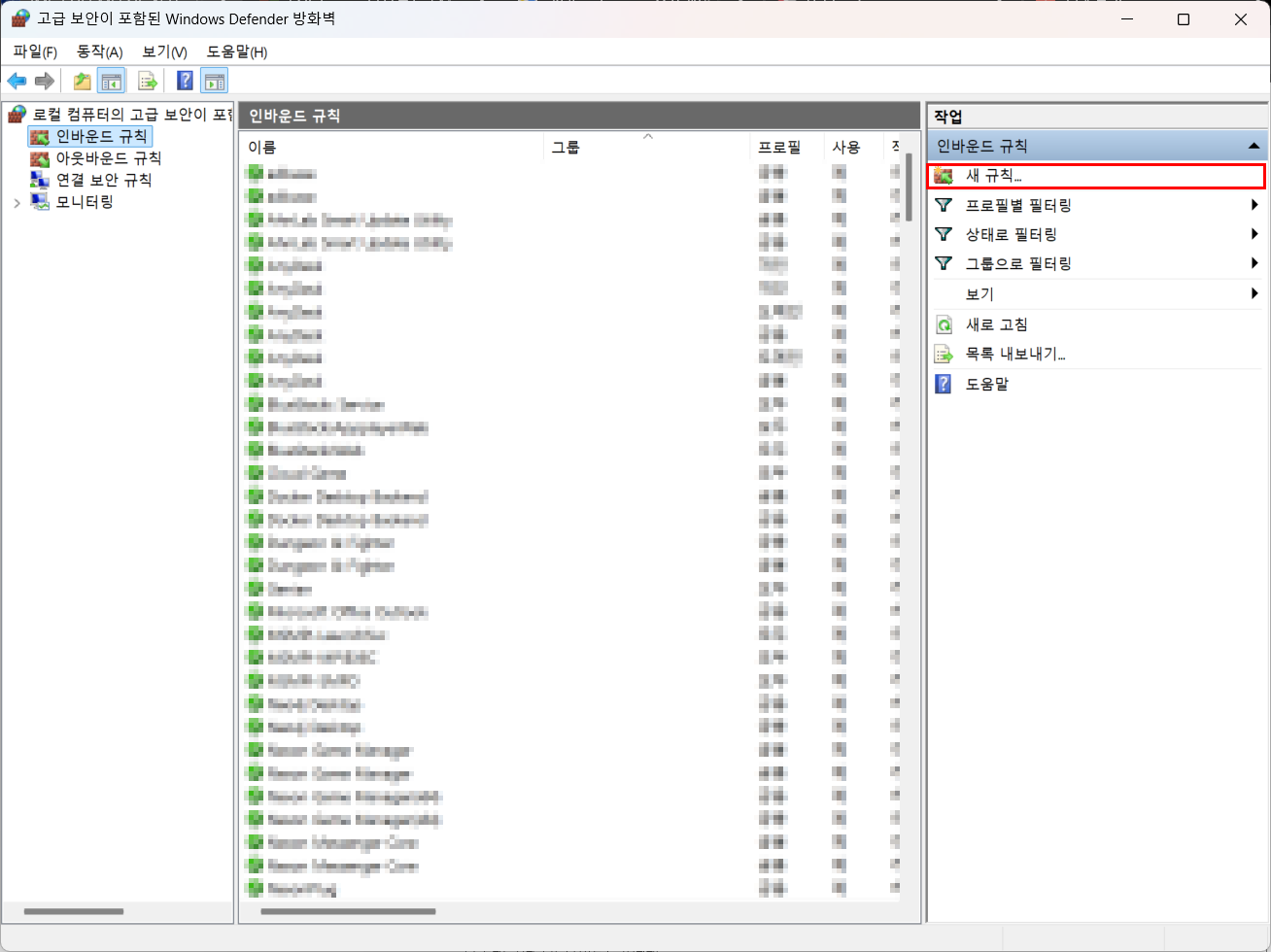
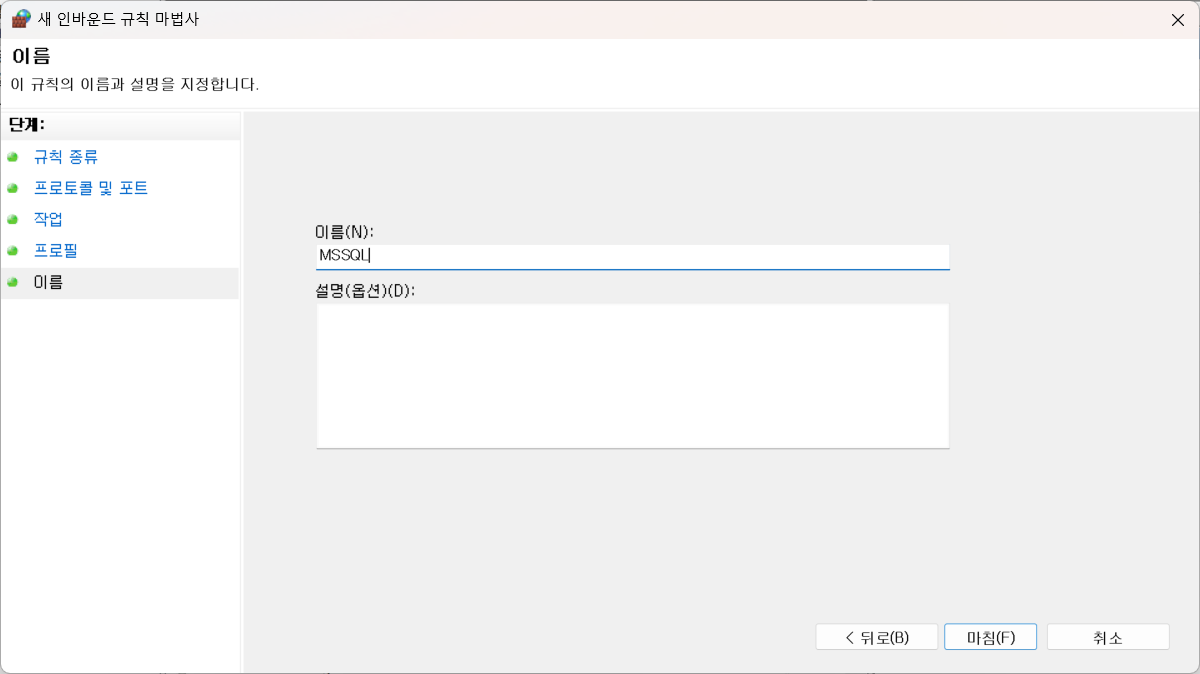
고급 보안이 포함된 Windows Defender 방화벽 > 인바운드 규칙 > 새 규칙


3) SSMS 설치
다시 설치 센터로 돌아와 SSMS( SQL 사용 툴 )설치
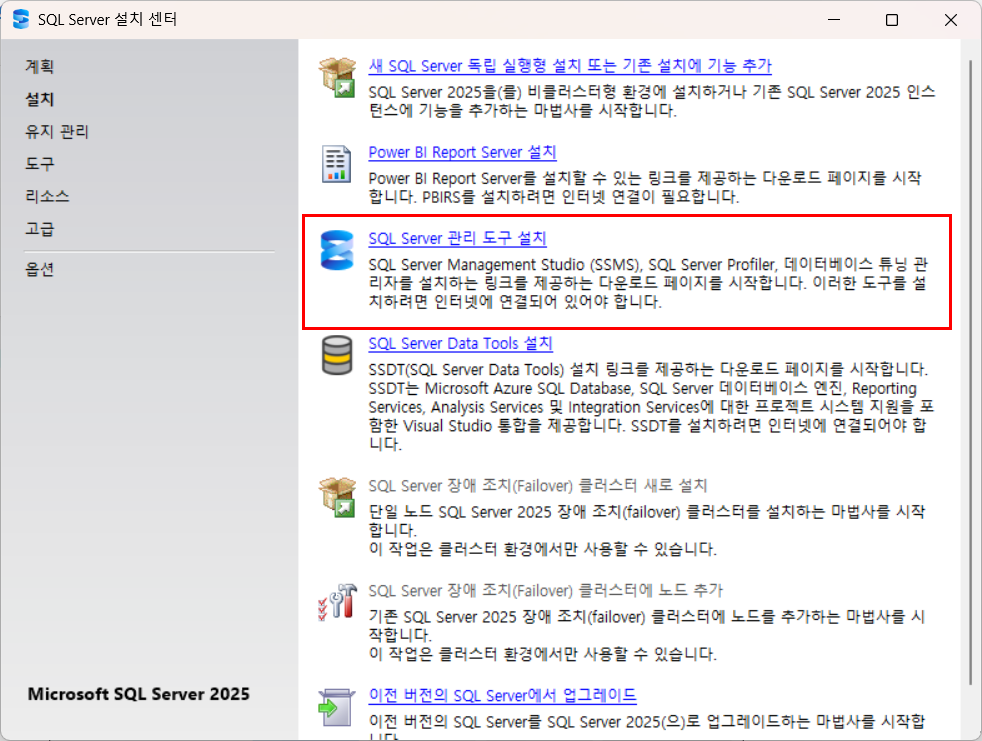
SSMS 설치 파일 다운로드를 위한 웹 브라우저가 열림
설치 파일 다운로드

.exe 파일을 실행해서 SSMS 설치


서버 재시작
연결 확인


참고
'📁 Database' 카테고리의 다른 글
| [SQL Server/MSSQL] SQL Server 기본 아키텍처 (0) | 2026.03.02 |
|---|---|
| [PostgreSQL] PostgreSQL 18 버전 및 pgvector 활성화 방법 (0) | 2026.01.09 |
| [Database] ANSI 고립 수준(Isolation Level) / 이상 현상(Anomaly) (1) | 2025.11.17 |
| [Data Engineering] AWS에서 데이터 파이프라인 구축하기(S3, Glue, Lambda) (0) | 2024.12.02 |